Opas

Kuinka muokata Wix-sivuja itse? 3 tapaa

Wix-sivujen tekstit, kuvat ja listat voi päivittää itse ilman koodaamista. Tapoja on kolme: sisältötila, täysi editori ja CMS. Tässä video ja samat vaiheet kirjoitettuna.

Kirjoitettu
23/11/2026
Päivitetty
23/11/2026
Lukuaika (min)
3
Wix-sivujen muokkaus: tekstien, kuvien ja listojen päivittäminen itse

Tarvitseeko Wix-sivujen muokkaamiseen koodata?

Ei. Tekstit vaihdetaan sisältötilassa oikean reunan paneelista ja kuvat Change-painikkeella.

Näkyvätkö muutokset heti?

Editorissa tehdyt vasta, kun painat Publish. CMS:ssä tehdyt muutokset päivittyvät sivuille automaattisesti.

Miksi jotain kenttää ei voi muokata?

Sisältö on tehty CMS:llä, ja sitä muokataan hallintapaneelin CMS-osiosta, ei editorista.
Kirjoittaja:
Miikka Tuomaala
Miikka Tuomaala
Perustaja, Werkamo
Varaa kartoituspalaveri

Wix-sivujen päivittämiseen on kolme tapaa. Useimmiten riittää helpoin.

Wix-verkkosivuston muokkaaminen on helppoa, eikä se vaadi koodaamista. Tapoja on kolme, ja oikea riippuu siitä, mitä haluat muuttaa. Näytän ne videolla, ja alla ovat samat vaiheet kirjoitettuna. Nämä ovat samat perusasiat, jotka käyn läpi asiakkaan kanssa, kun hänen sivunsa on tehty Wixillä.

‍

Lyhyesti

  • Mikä on helpoin tapa? Sisältötila eli Content Mode. Klikkaat osiota ja vaihdat tekstit ja kuvat oikean reunan paneelista.
  • Milloin tarvitset täyttä editoria? Kun haluat siirtää elementtejä tai lisätä listaukseen uusia kohteita. Se avautuu valinnasta Full Mode.
  • Miksi jotain kenttää ei voi muokata? Se on tehty CMS:llä. Avaa hallintapaneelista CMS ja muokkaa sisältöä sieltä.
  • Milloin muutos näkyy? Editorissa vasta, kun painat Publish. CMS:ssä muutos päivittyy heti.

Miten muokkaat tekstejä ja kuvia sisältötilassa?

Tämä on yksinkertaisin tapa, ja se riittää useimpiin päivityksiin.

  1. Avaa sivuston hallintapaneeli.
  2. Älä klikkaa Edit Site -painiketta, vaan sen vieressä olevaa nuolta, ja valitse Content Mode.
  3. Klikkaa osiota, jota haluat muokata. Oikealle aukeavat sen tekstikentät.
  4. Kirjoita uusi teksti kenttään, niin sivun teksti päivittyy samalla.
  5. Kuvan vaihdat Change-painikkeella.
  6. Kun olet valmis, paina oikeasta yläkulmasta Publish.

Miten teet isompia muutoksia täydessä editorissa?

Valitse samasta nuolivalikosta Edit Site -painikkeen vierestä Full Mode. Silloin käytössäsi on kaikki mahdollinen muokkaus: voit raahata elementtejä minne haluat ja muokata niitä vapaasti.

Täällä lisäät myös uusia kohteita listaukseen, esimerkiksi referensseihin:

  1. Klikkaa listausta.
  2. Paina Add Item ja lisää niin monta kohdetta kuin tarvitset.
  3. Kirjoita tekstit suoraan kohteisiin. Voit myös siirtyä takaisin sisältötilaan ja vaihtaa tekstit sieltä, jos se tuntuu helpommalta.
  4. Paina lopuksi Publish.

Miten muokkaat CMS:llä tehtyjä sisältöjä?

Välillä tulee tilanne, jossa jotain kenttää ei pysty muokkaamaan editorissa. Se johtuu siitä, että sisältö on tehty CMS-järjestelmällä. Näin on usein esimerkiksi asiakaskeisseissä ja artikkeleissa.

  1. Palaa hallintapaneeliin ja klikkaa vasemmasta valikosta CMS.
  2. Valitse oikea kokoelma, esimerkiksi asiakaskeissit.
  3. Näkymä toimii kuin Excel-taulukko: klikkaa teksti- tai kuvakenttää ja tee muutos.

Muutokset päivittyvät sivuille automaattisesti, eli sivustoa ei tarvitse erikseen julkaista.

Mitä kannattaa jättää tekijälle?

Tekstit, kuvat ja listojen kohteet hoituvat itse. Uudet sivut, rakenteen muutokset ja lomakkeet kannattaa jättää tekijälle, koska täydessä editorissa yksi väärä siirto näkyy heti myös mobiilissa. Sama koskee hakukone- ja tekoälyoptimointia: uuden sivun voi lisätä itse, mutta sen rakenne ja tekstit kannattaa suunnitella niin, että sivu myös löytyy.

Jos sivusi on tehty Webflow'lla, vastaavat ohjeet löytyvät artikkelista Kuinka muokata Webflow-sivuja itse? Aloittelijan opas. Siitä, mitä sivujen pitäminen ajan tasalla muuten vaatii, kerron artikkelissa verkkosivujen ylläpito.

Usein kysyttyä

Voinko rikkoa sivuston muokkaamalla sitä itse?

Sisältötilassa et, koska siellä vaihdetaan vain tekstejä ja kuvia. Täydessä editorissa elementtejä voi siirtää ja poistaa, joten tee siellä vain ne muutokset, jotka tulit tekemään.

Miksi muutos ei näy sivuilla?

Todennäköisesti julkaisu on tekemättä. Paina Publish. Jos muutos ei vieläkään näy, päivitä sivu selaimessa, koska selain voi näyttää vanhaa välimuistiversiota.

Pitääkö CMS-muutokset julkaista erikseen?

Ei. CMS:ssä tehdyt muutokset päivittyvät sivuille automaattisesti.

Mitä eroa on sisältötilalla ja täydellä editorilla?

Sisältötilassa vaihdetaan tekstejä ja kuvia, ja ulkoasu pysyy ennallaan. Täysi editori on sama työkalu, jolla sivut on rakennettu, ja siellä voi muuttaa myös asettelua ja lisätä uusia kohteita.

Asiakastyöt

Tutustu asiakastarinoihin.

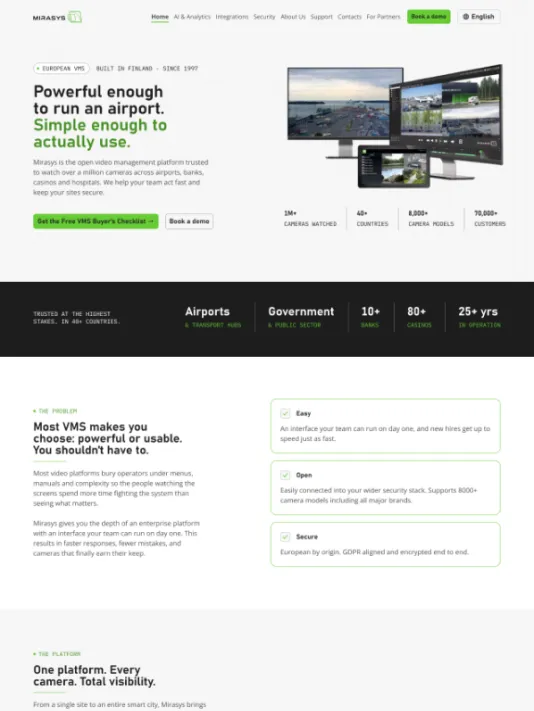
Mirasys verkkosivusto

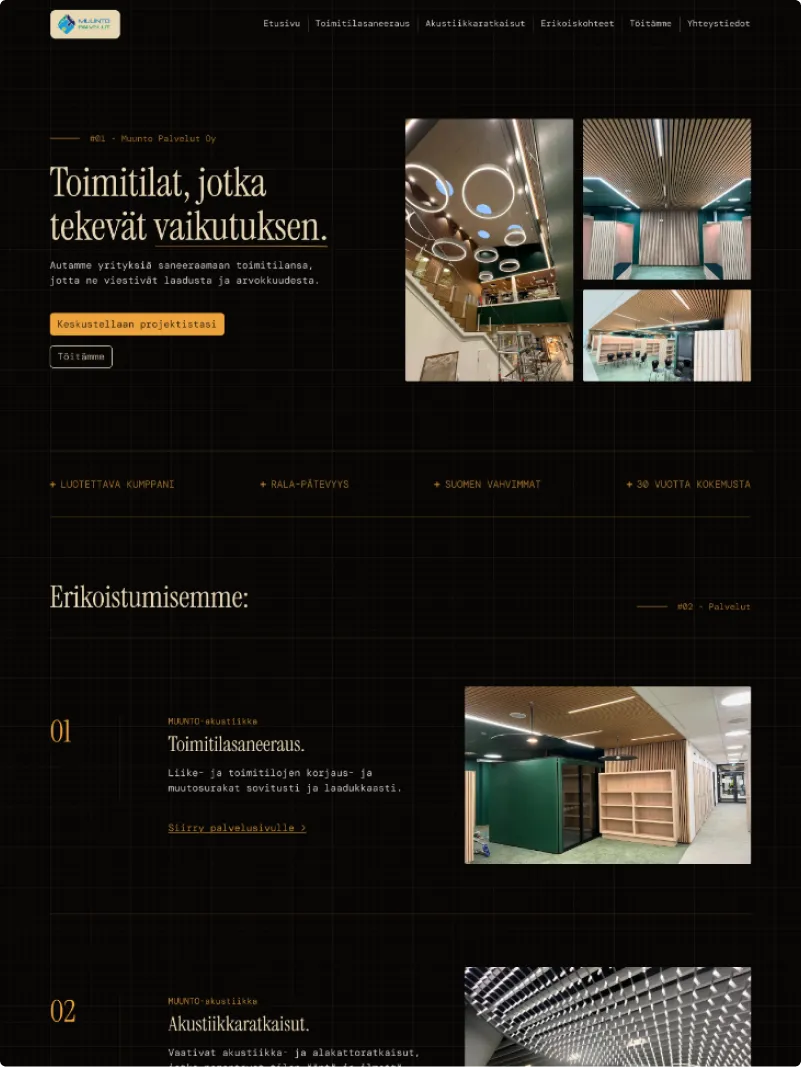
Muunto Palvelut Oy

Korjausrakentaminen

93/100

mobiilin PageSpeed-tehokkuus julkaisussa

↗
Mirasys verkkosivusto

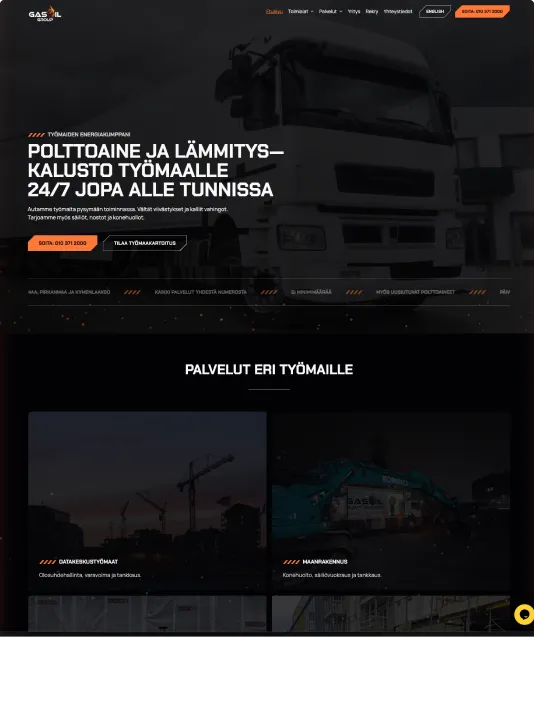
GasOil Group Oy

Polttoainelogistiikka

2 kieltä

datakeskusten kansainvälisille pääurakoitsijoille

↗
Diveliftin verkkosivusto

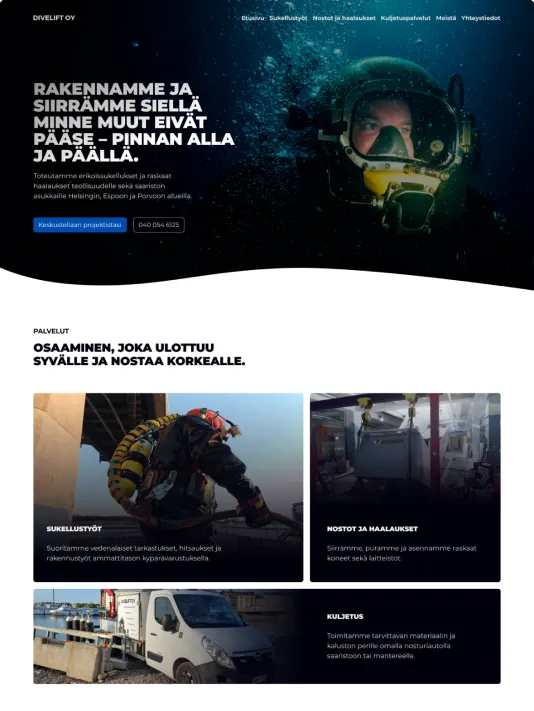
Divelift Oy

Ammattisukellus ja nostot

SEO

– optimointi paikallista näkyvyyttä varten

↗
NORAD Servicen verkkosivusto

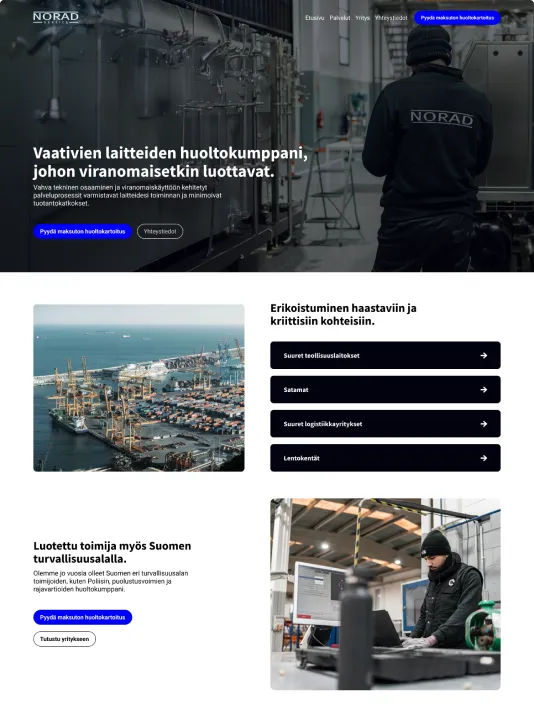
NORAD Service Oy

Teollisuushuolto

Strategia

ja myyntisivusto uudelle markkinalle suoraan liiketoimintasuunnitelmasta

↗
Mirasysin verkkosivusto

Mirasys Oy

Videovalvontaohjelmistot

19 liidiä

kuukaudessa uudesta liidimagneetista

↗
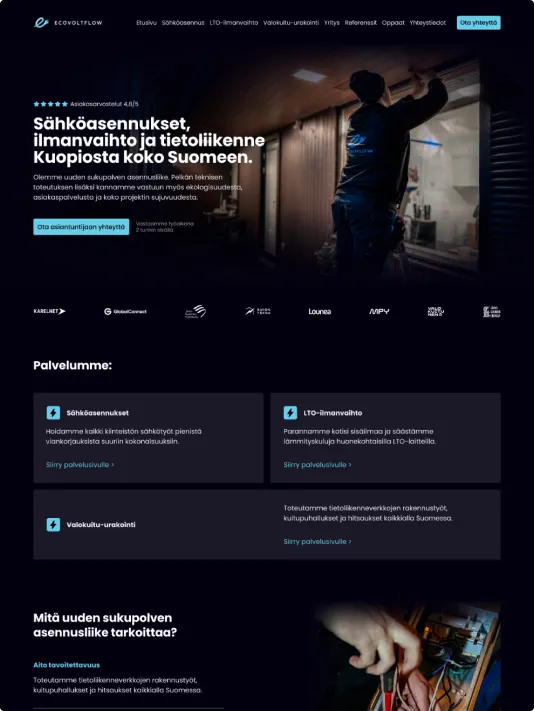
EcoVoltFlow'n verkkosivusto

EcoVoltFlow

Sähkö- ja talotekniikka

CRO

– optimointi yhteydenottoja varten

↗
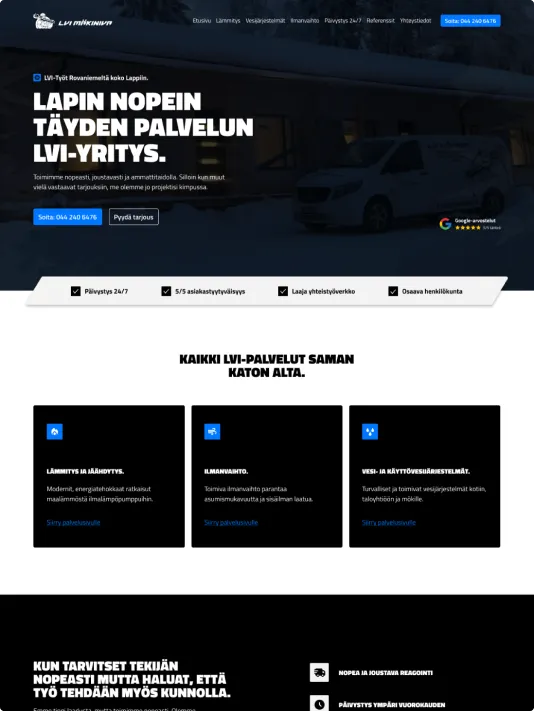
LVI Mäkinivan verkkosivusto

LVI Mäkiniva Oy

LVI-palvelut

Google-mainonta

kannattavaksi uusilla sivuilla

↗
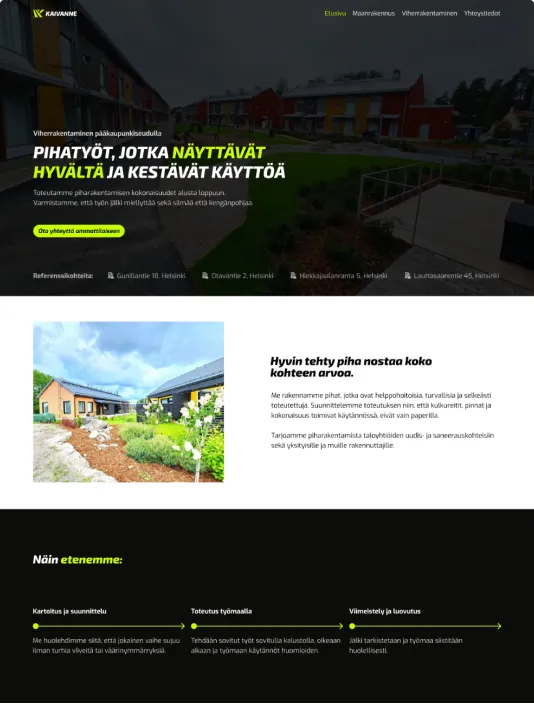
Kaivanteen verkkosivusto

Kaivanne Oy

Maanrakennus ja piharakentaminen

Brändi-ilme

joka erottaa kilpailijoista

↗
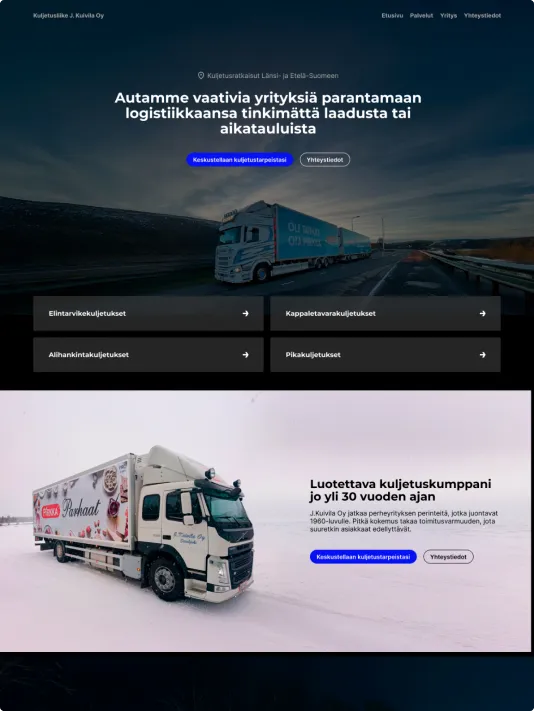
Kuljetus J. Kuivilan verkkosivusto

Kuljetus J. Kuivila Oy

Kuljetus ja logistiikka

99/100

mobiilin PageSpeed-tehokkuus

↗
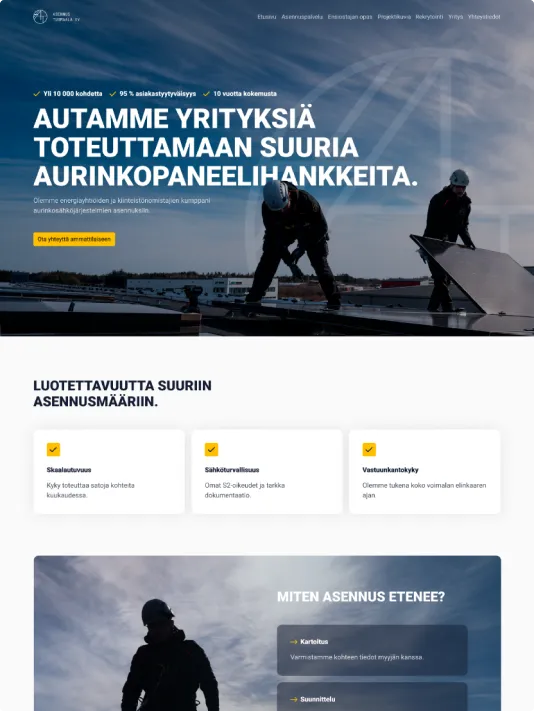
Asennus Tuomaalan verkkosivusto

Asennus Tuomaala Oy

Aurinkopaneelit

100/100

PageSpeedin hakukoneoptimointi heti julkaisussa

↗
Mirasys verkkosivusto

Muunto Palvelut Oy

Korjausrakentaminen

93/100

mobiilin PageSpeed-tehokkuus julkaisussa

↗
Norad verkkosivusto

GasOil Group Oy

Polttoainelogistiikka

2 kieltä

datakeskusten kansainvälisille pääurakoitsijoille

↗
Diveliftin verkkosivusto

Divelift Oy

Ammattisukellus ja nostot

SEO

– optimointi paikallista näkyvyyttä varten

↗
NORAD Servicen verkkosivusto

NORAD Service Oy

Teollisuushuolto

Strategia

ja myyntisivusto uudelle markkinalle suoraan liiketoimintasuunnitelmasta

↗
Mirasysin verkkosivusto

Mirasys Oy

Videovalvontaohjelmistot

19 liidiä

kuukaudessa uudesta liidimagneetista

↗
EcoVoltFlow'n verkkosivusto

EcoVoltFlow

Sähkö- ja talotekniikka

CRO

– optimointi yhteydenottoja varten

↗
LVI Mäkinivan verkkosivusto

LVI Mäkiniva Oy

LVI-palvelut

Google-mainonta

kannattavaksi uusilla sivuilla

↗
Kaivanteen verkkosivusto

Kaivanne Oy

Maanrakennus ja piharakentaminen

Brändi-ilme

joka erottaa kilpailijoista

↗
Kuljetus J. Kuivilan verkkosivusto

Kuljetus J. Kuivila Oy

Kuljetus ja logistiikka

99/100

mobiilin PageSpeed-tehokkuus

↗
Asennus Tuomaalan verkkosivusto

Asennus Tuomaala Oy

Aurinkopaneelit

100/100

PageSpeedin hakukoneoptimointi heti julkaisussa

↗

Varaa maksuton kartoituspalaveri

Käymme verkkosivusi läpi ja kerromme, miten ne saisi tuottamaan enemmän yhteydenottoja. Palaveri ei sitouta sinua mihinkään.

Siirry varaussivulle